

1 前言
从大学毕业进入公司,才发现公司使用的都是eclipse,而非学校教的keil。在这里总结一下eclipse如何进行嵌入式开发。
2 准备工作
2.1 下载eclipse
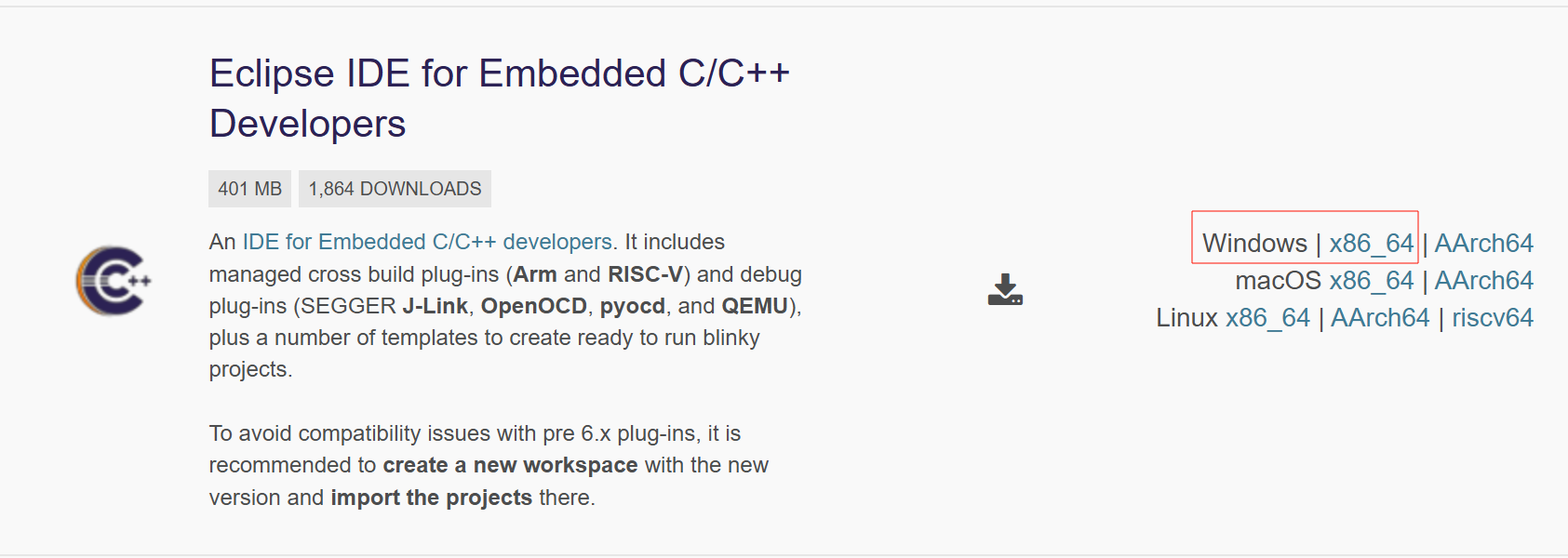
进入eclipse官网,选择最新的Embedded C/C++ Developers,如图所示。点击Windows版本,选择zip压缩包版本。
2.2 下载GCC编译器
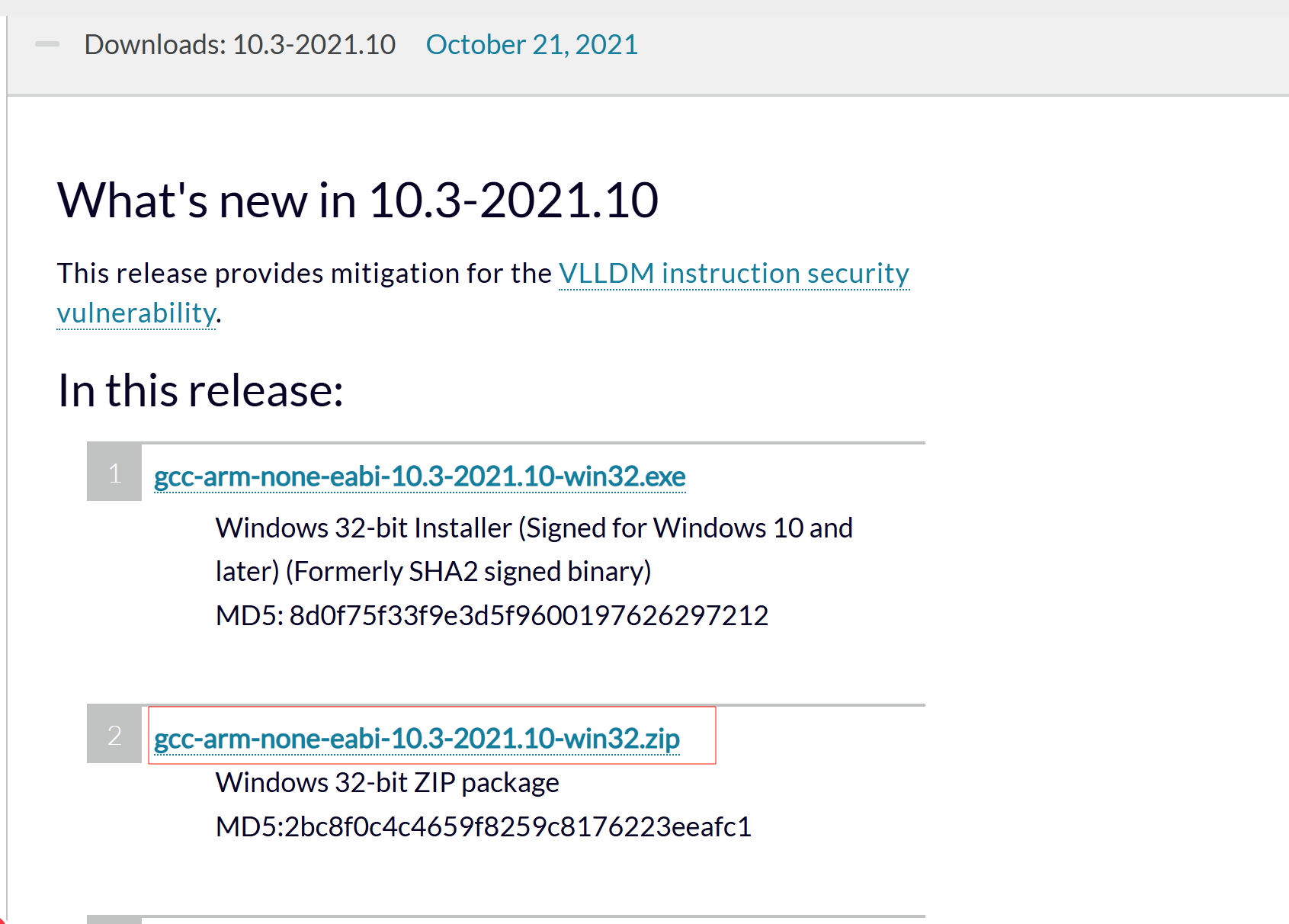
进入arm developer官网,下载arm-none-eabi-gcc编译器软件。如图所示,选择zip压缩包版本。
2.3 下载make工具
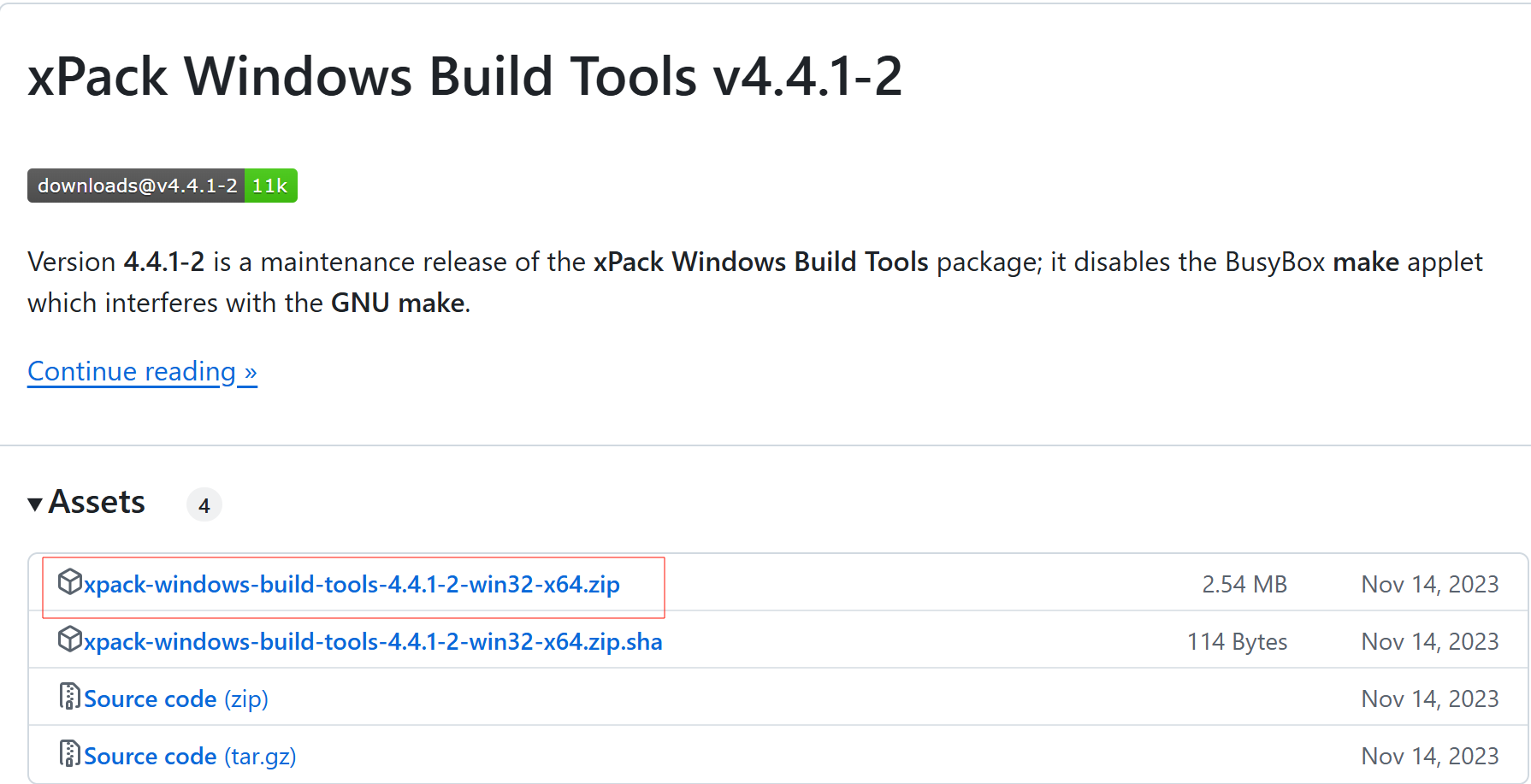
下载windows build tool,如图所示。
2.4 解压压缩包
创建eclipse目录(位置随意),解压下载的三个压缩包,如图所示。

2.5 创建启动bat文件
在eclipse下创建eclipse.bat文件(文件名随意),写入如下代码。
@echo on
echo Startup Eclipse...
@echo off

set BAT_DIR=%~dp0
echo %BAT_DIR%

set SOFT_ROOT_DIR=%BAT_DIR%

set path=%SystemRoot%\system32;%SystemRoot%;%SystemRoot%\System32\Wbem;%SYSTEMROOT%\System32\WindowsPowerShell\v1.0\;
set path=%SOFT_ROOT_DIR%\gcc-arm-none-eabi-10.3-2021.10\bin;%path%
set path=%SOFT_ROOT_DIR%\xpack-windows-build-tools-4.4.1-2\bin;%path%
set PATH=%path%

start "" "%SOFT_ROOT_DIR%\eclipse\eclipse.exe"
当电脑中的开发工具多起来时,环境变量便会变得混乱,这里我们通过指定固定环境变量,来保证不会出现编译器或make工具冲突的问题。
2.6 将bat文件转换为exe文件(可选)
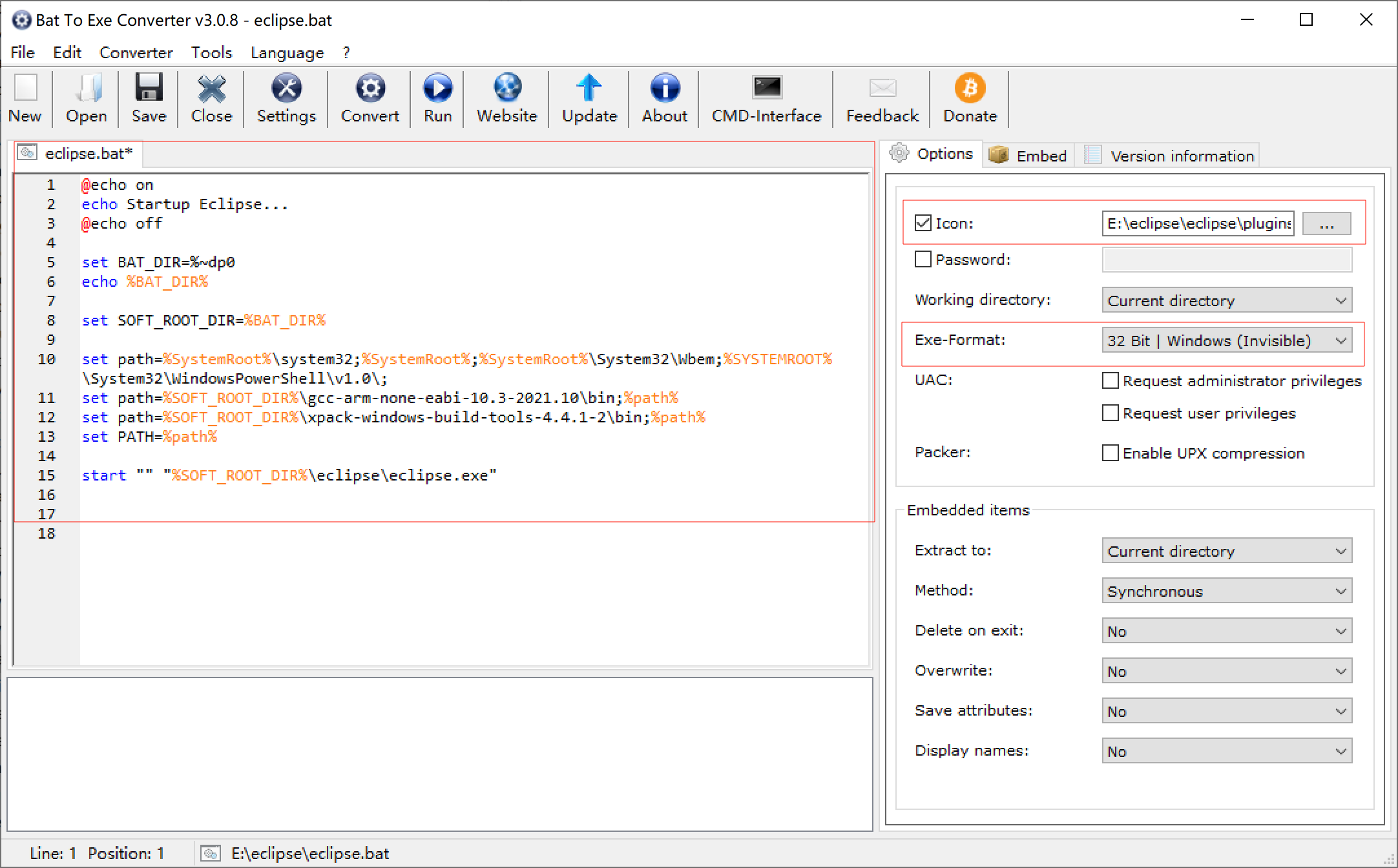
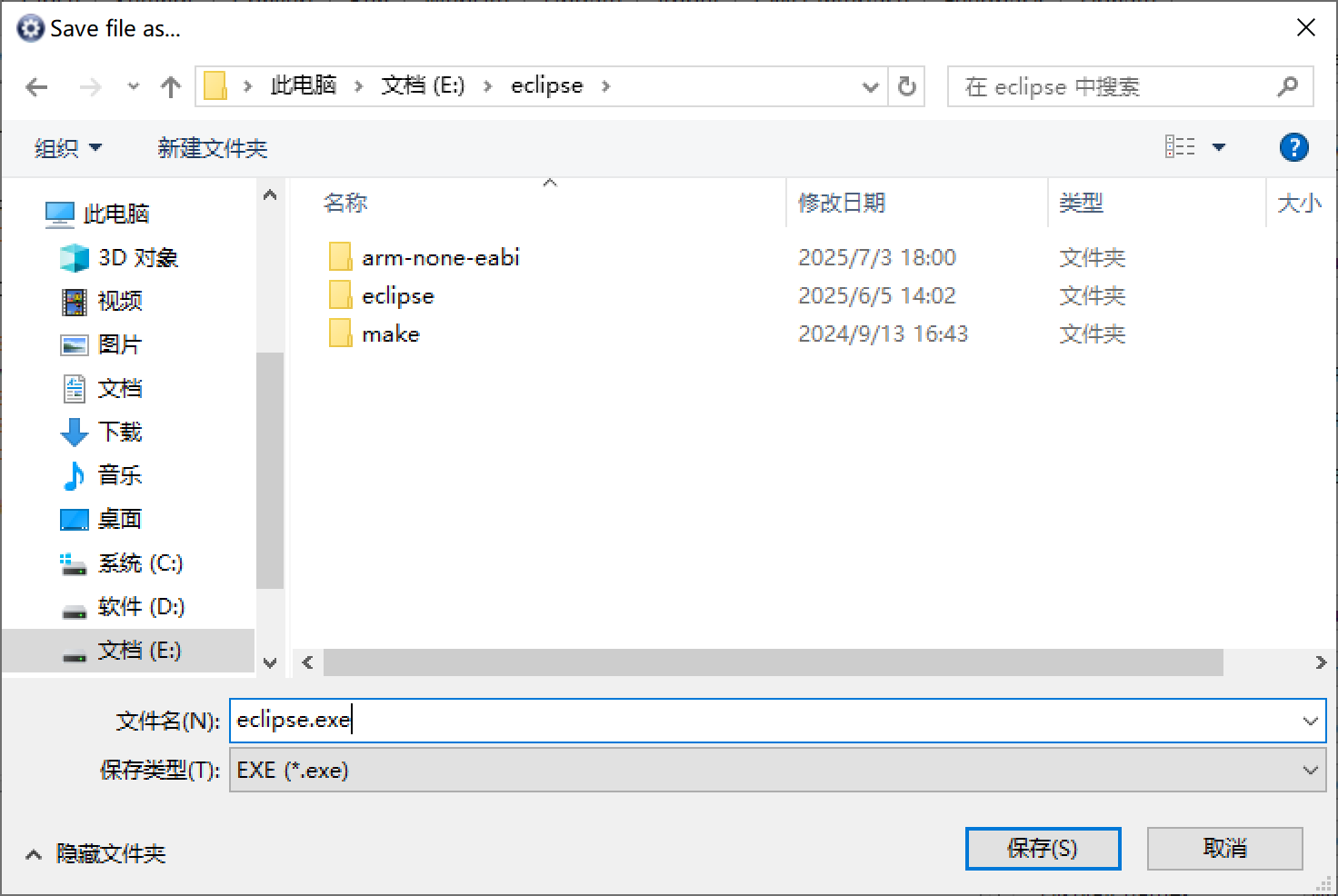
可以使用Bat_To_Exe_Converter工具将bat文件转换为exe,图标可以选择eclipse\plugins\org.eclipse.cdt.debug.application_12.1.0.202505200054\icons下的,隐藏cmd弹窗。如图所示。
2.7 最终的目录结构

2.8 启动Eclipse
点击eclipse.bat或eclipse.exe。
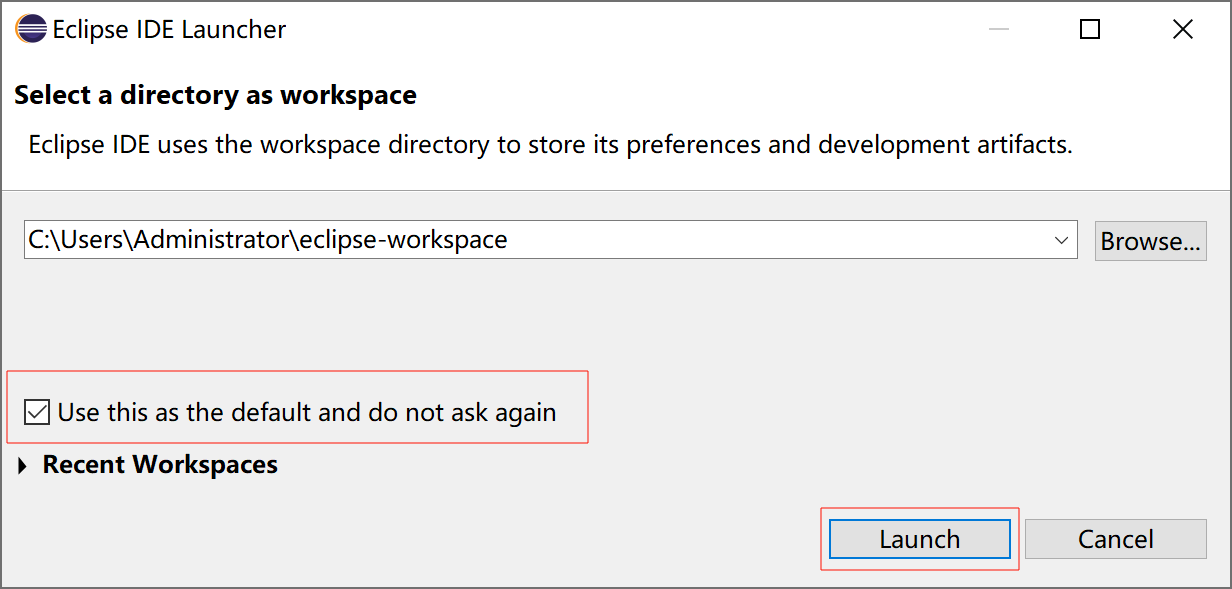
为eclipse选择一个工作空间(位置随意),后面所创建的工程都会保存在该目录下,勾选作为默认目录。如图所示。
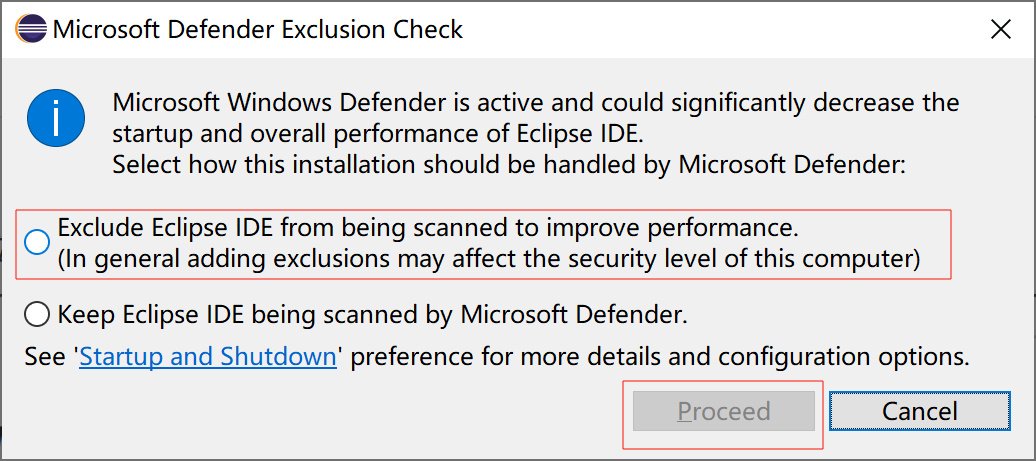
如同所示,勾选排除。
3 编译
3.1 创建工程
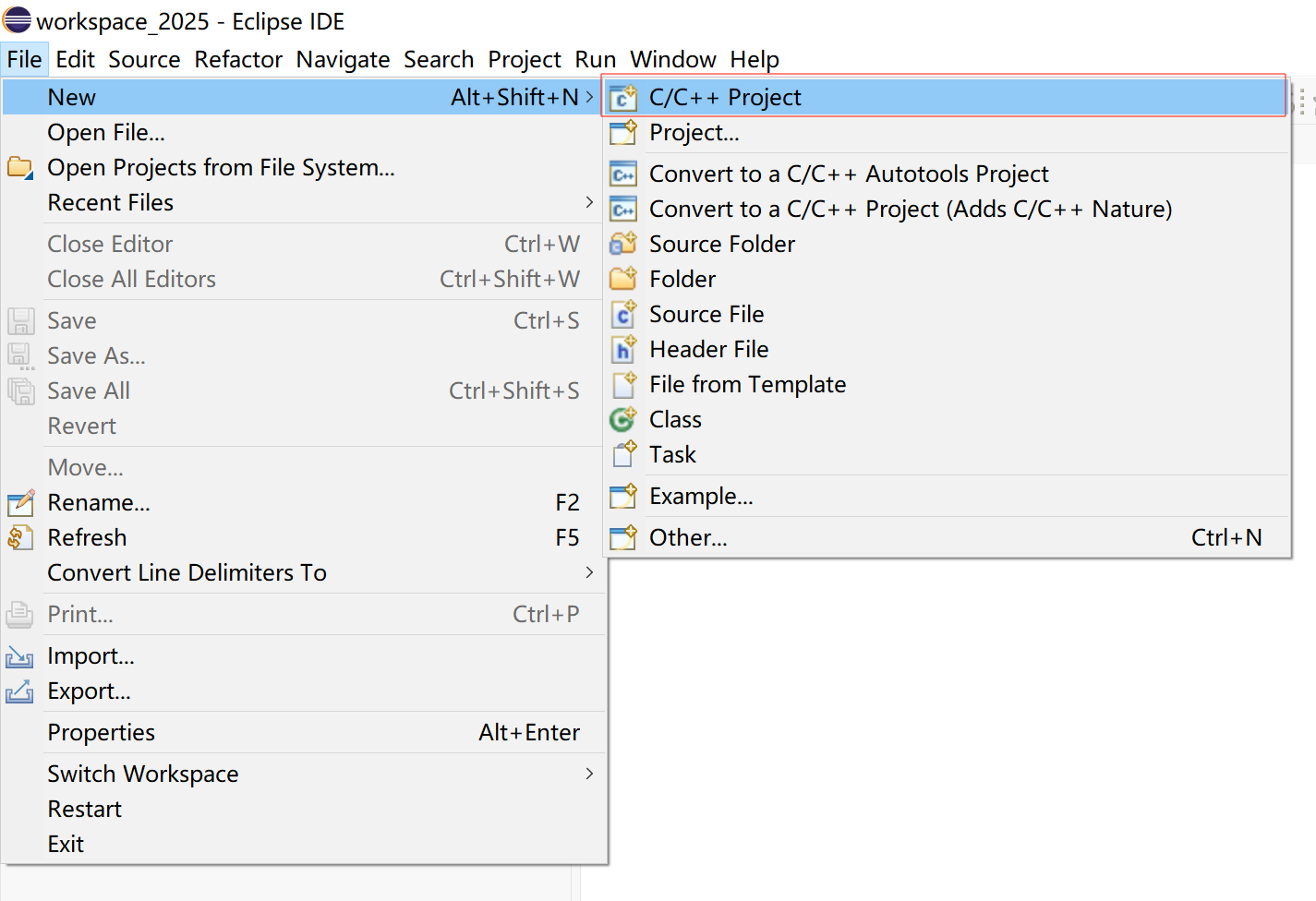
点击File->C/C++ Project,如图所示。
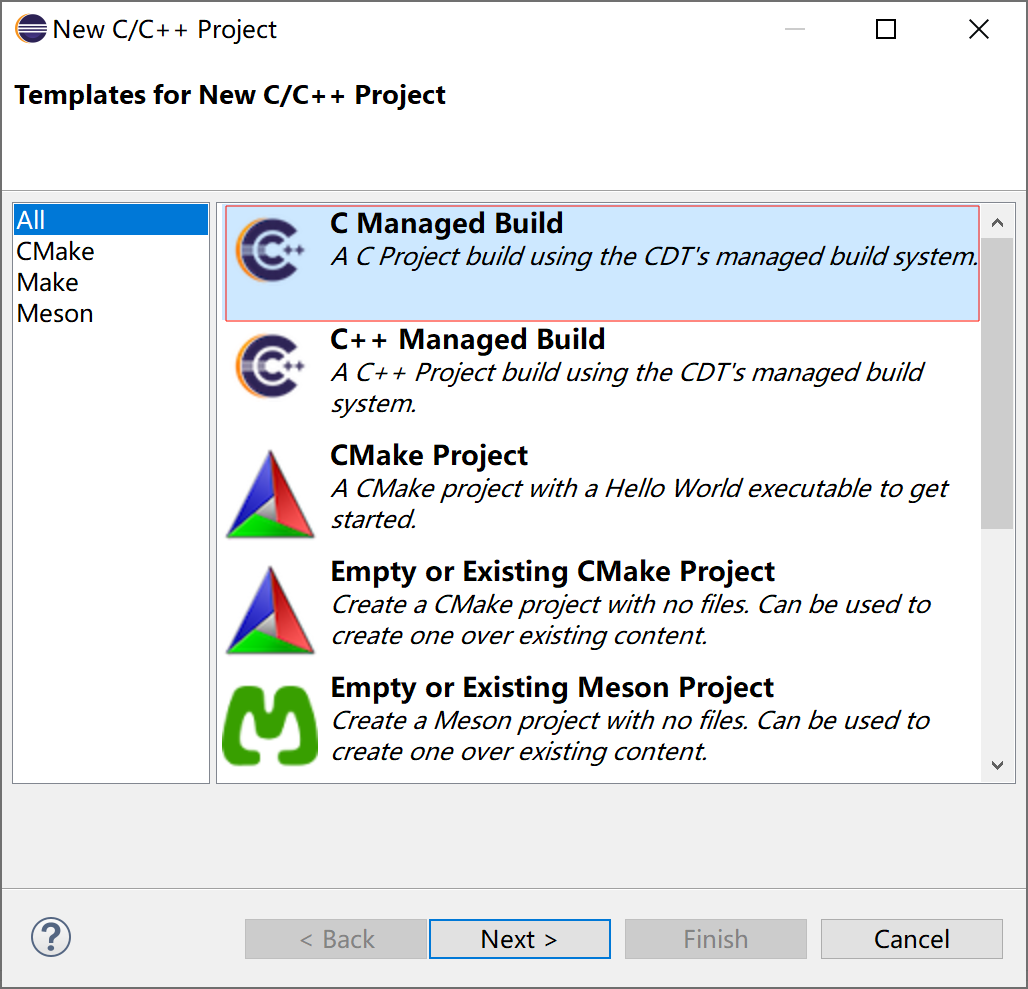
选择C Managed Build,如图所示。
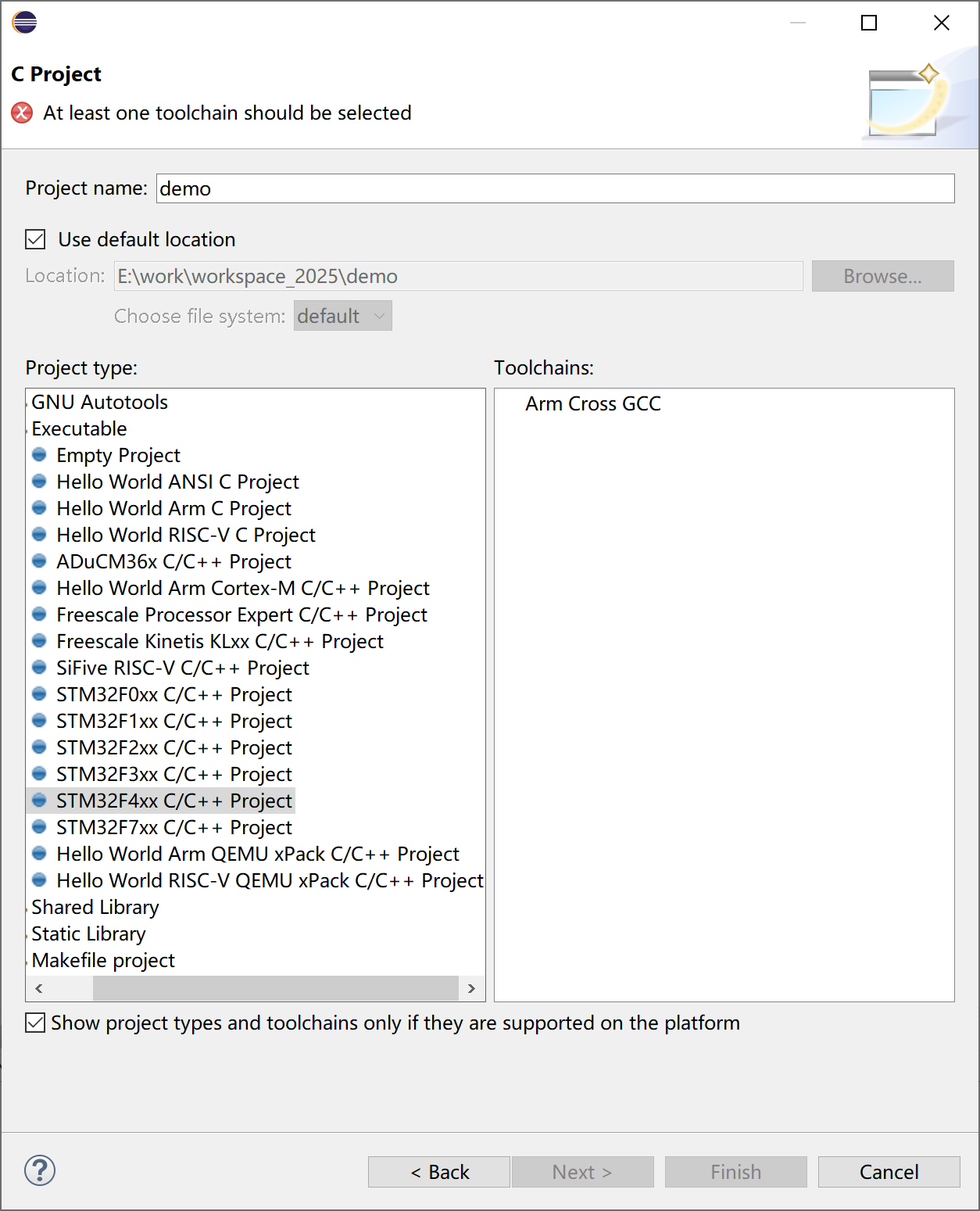
工程名填写demo(名称自定义)。
工程存放位置可以默认,也可以指定其他。
工程类型按需选择,例如STM32F4xx C/C++ Project。
工具链只有一个选项。
点击Next。
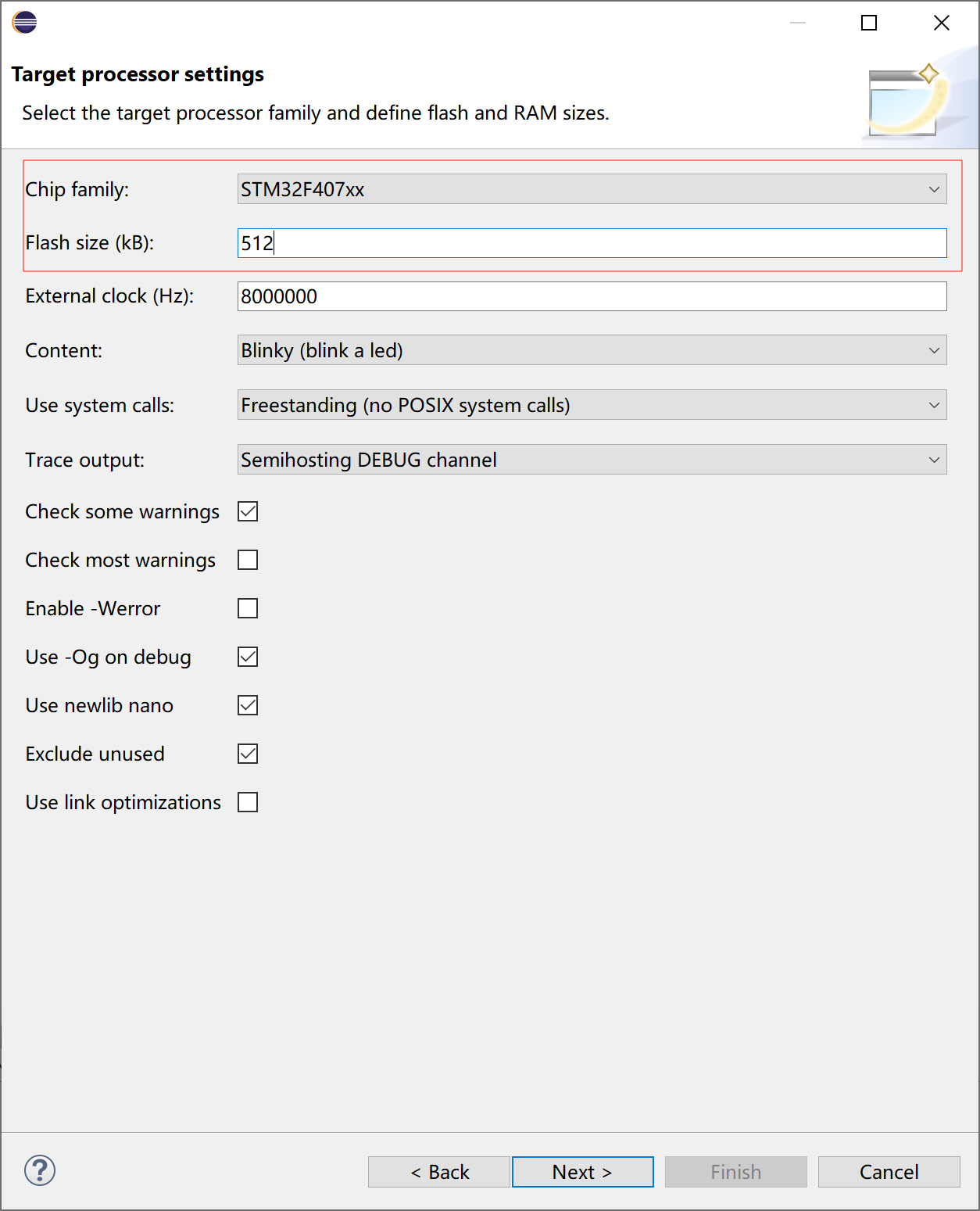
按照实际情况选择芯片型号,填写Flash大小。
点击Next。
点击Next。
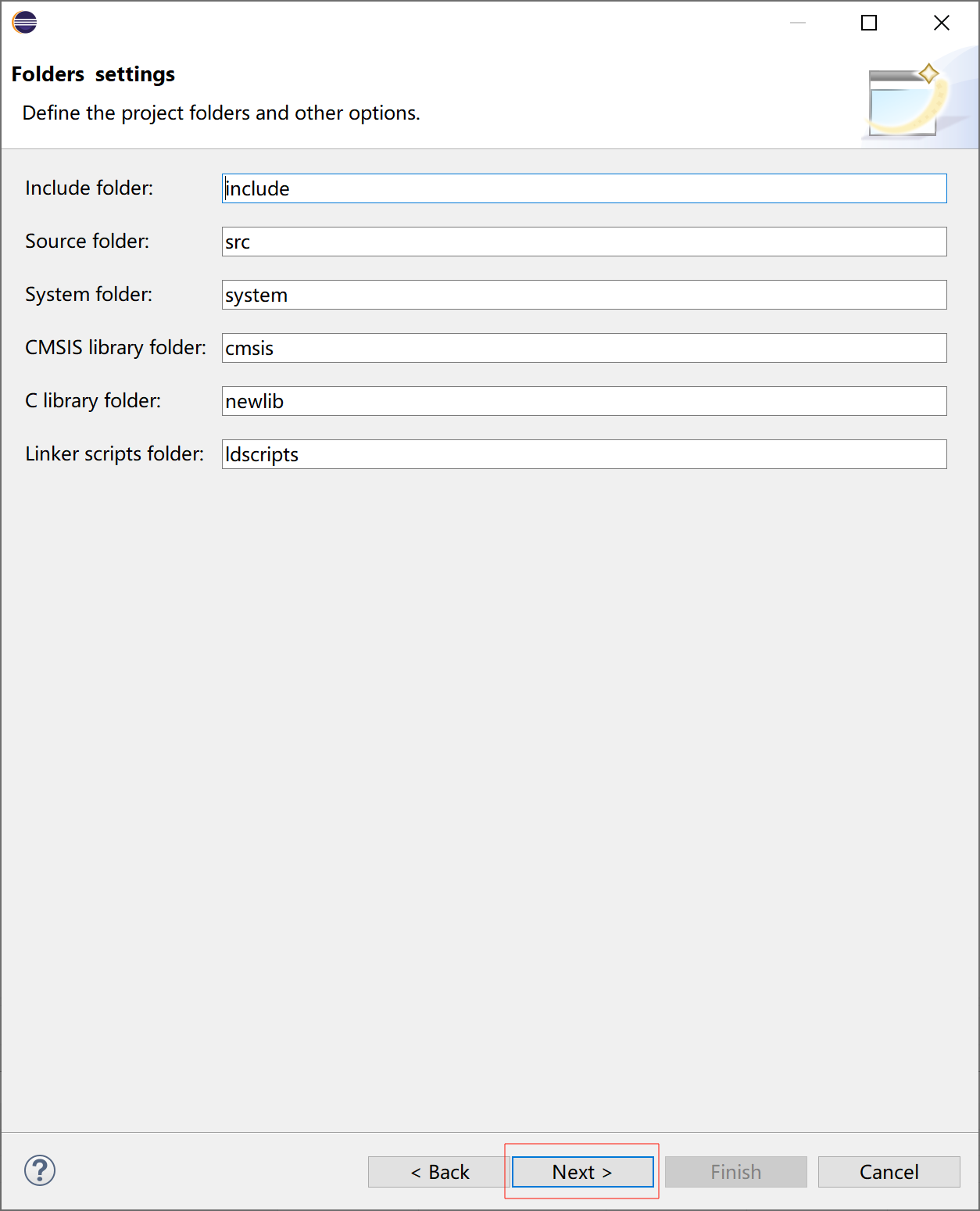
点击Next。
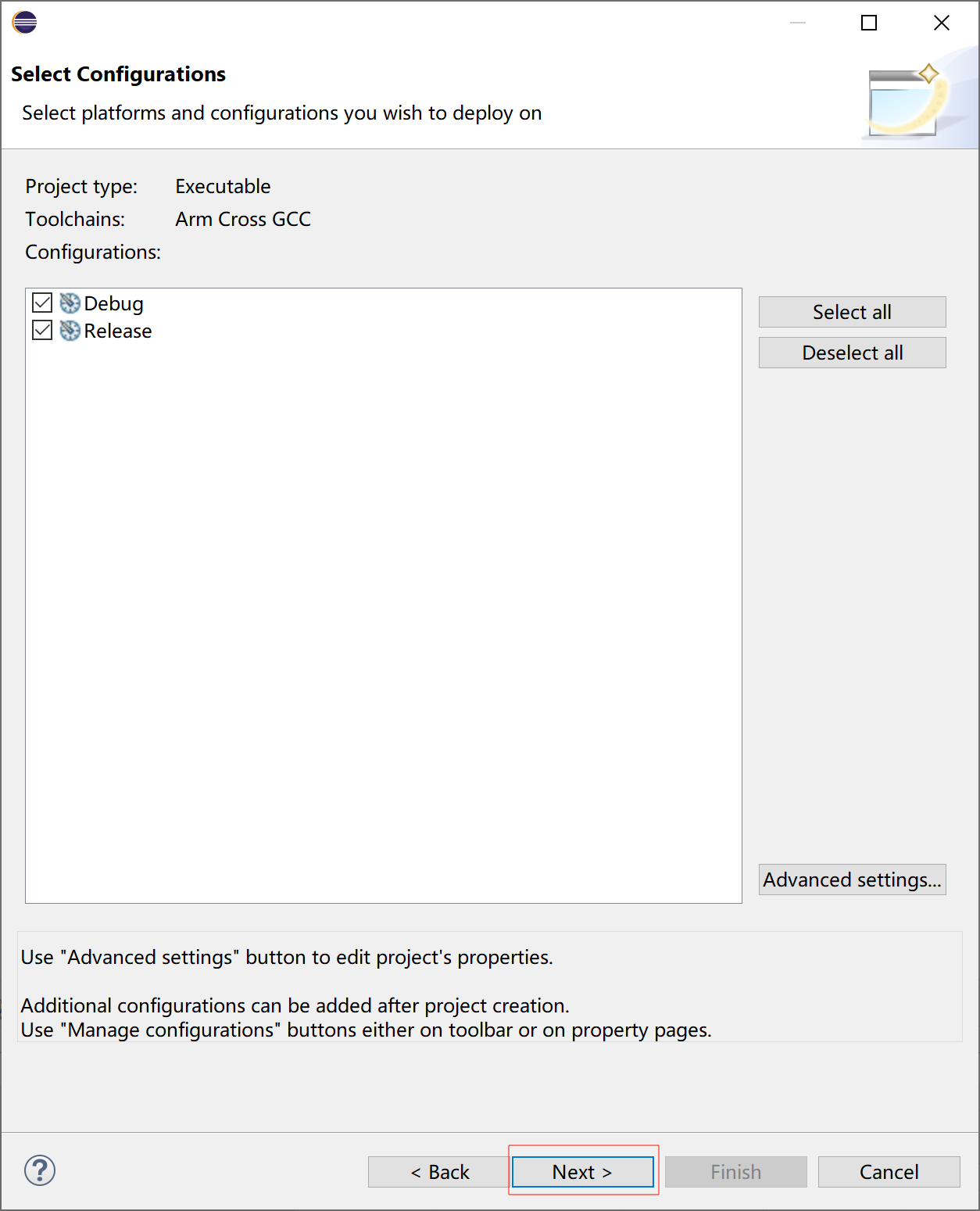
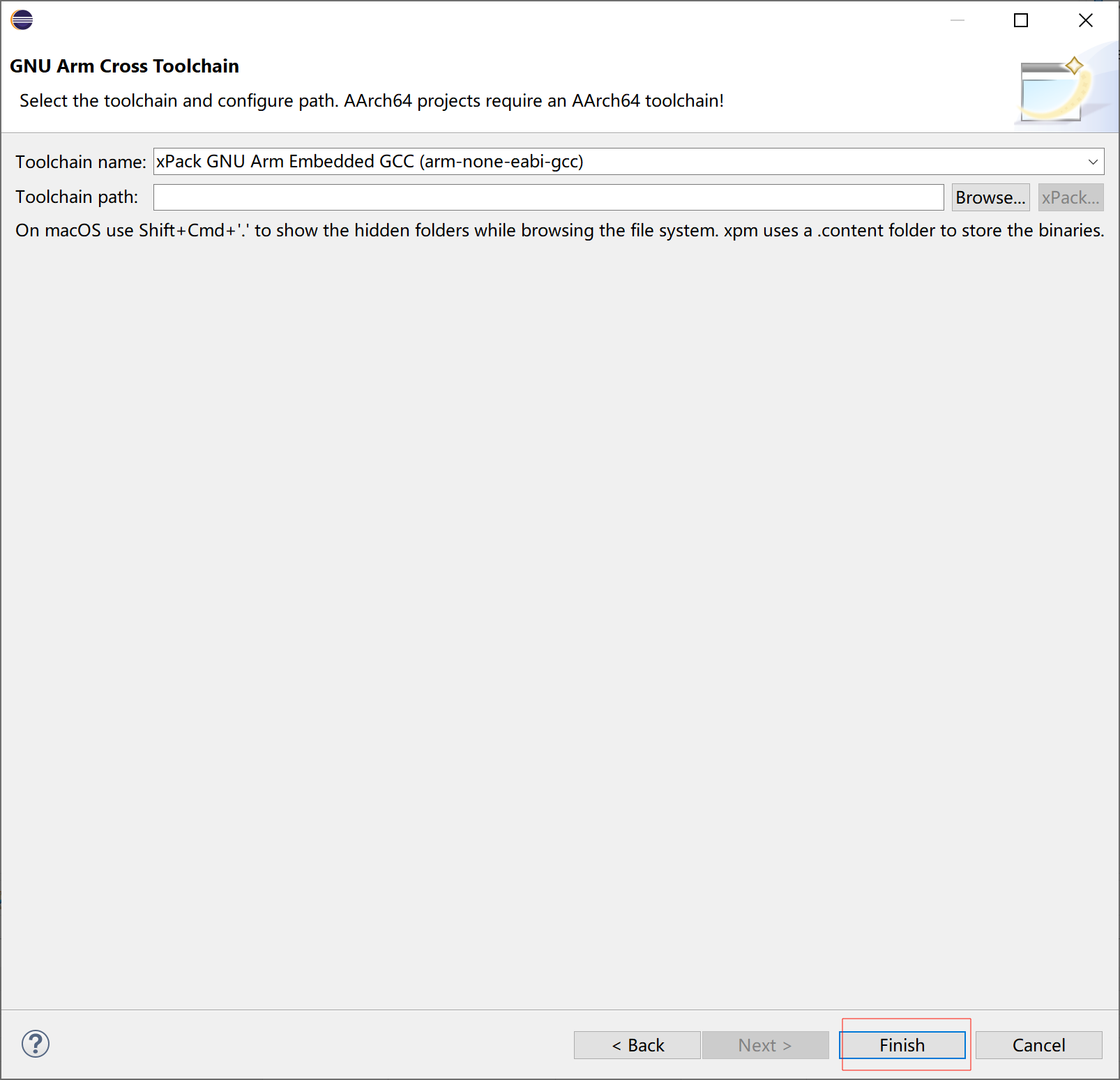
点击Finish。这里无需指定路径,它会自行去环境变量中找。
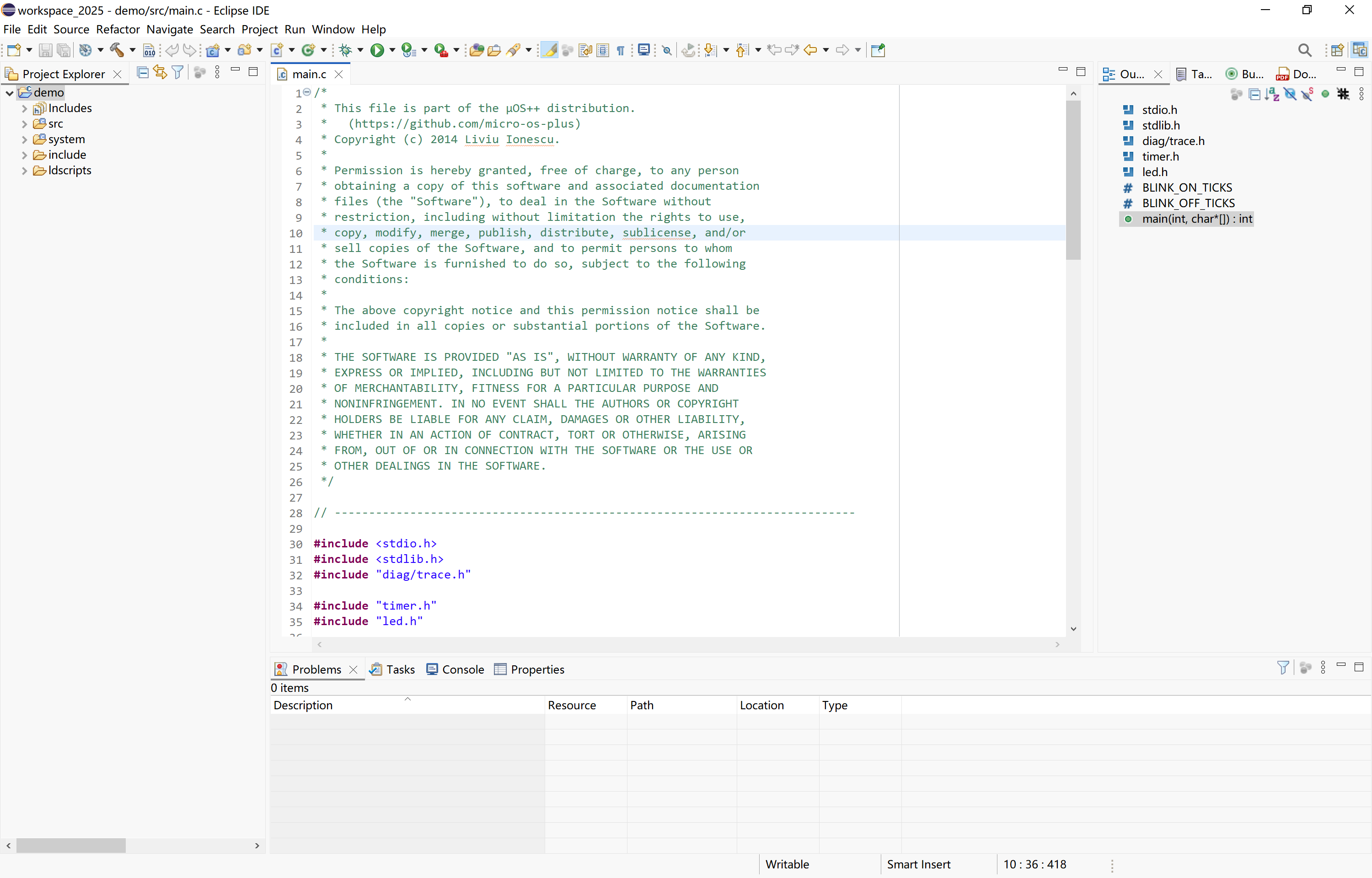
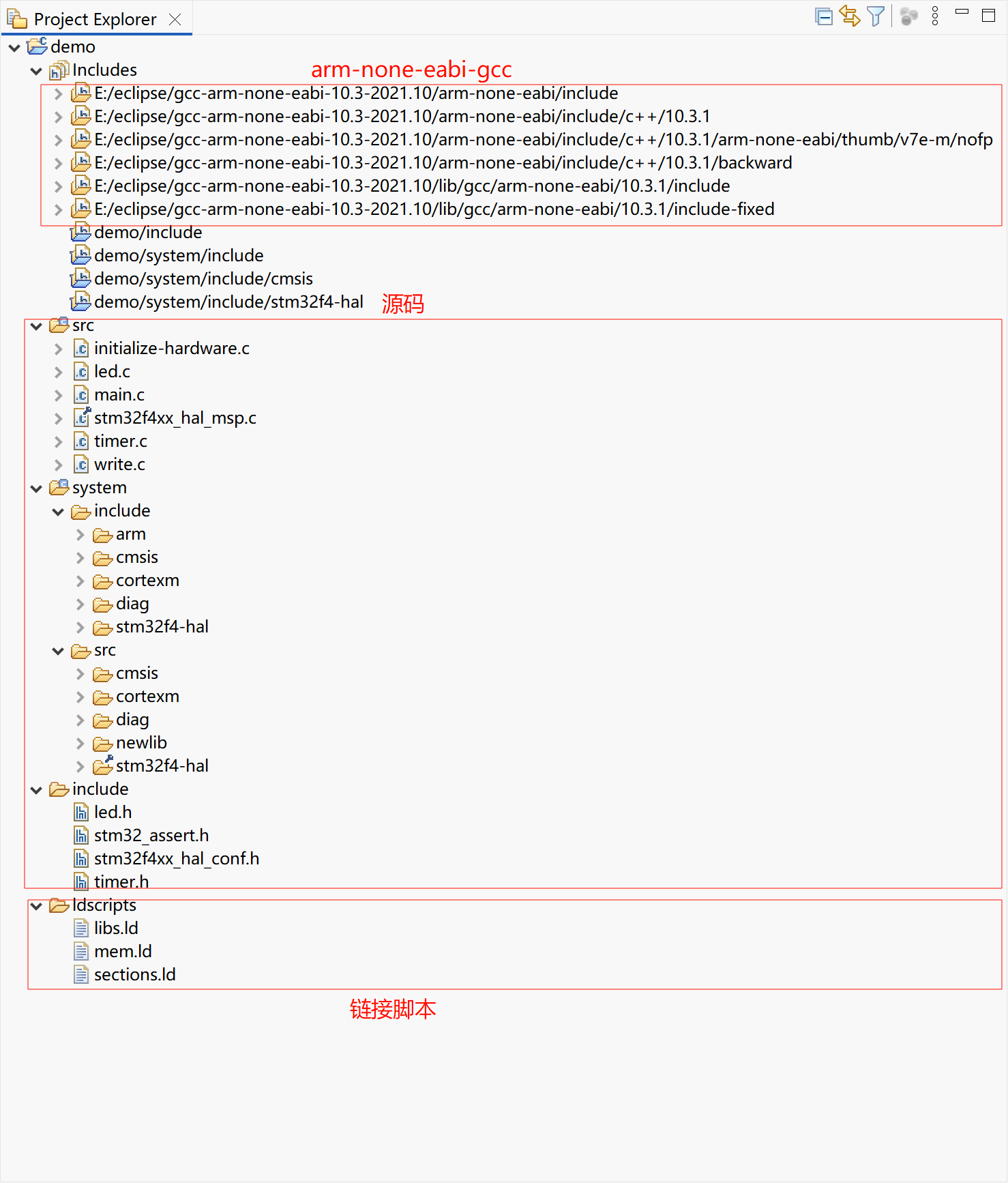
创建好的工程如图所示。
3.2 编译工程
工程目录
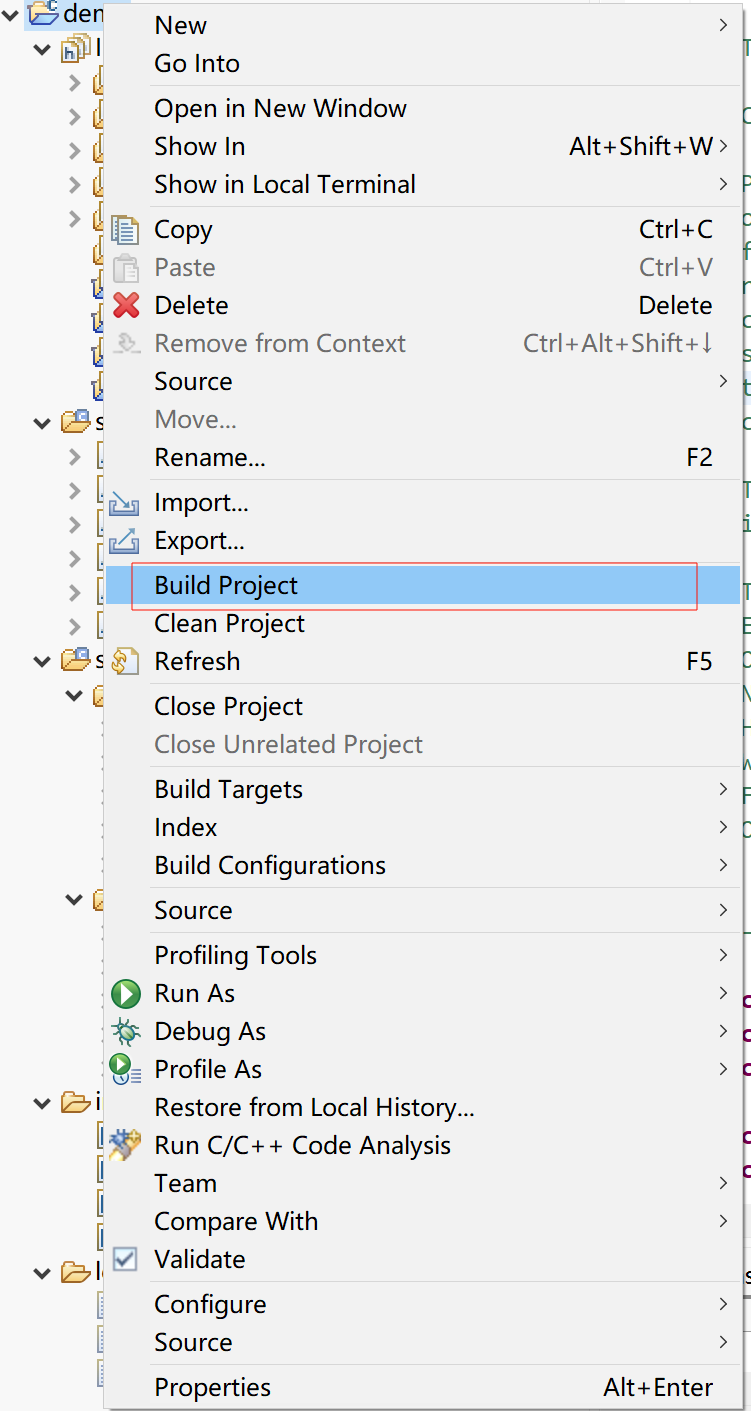
点击工程名,右键选择Build Project。
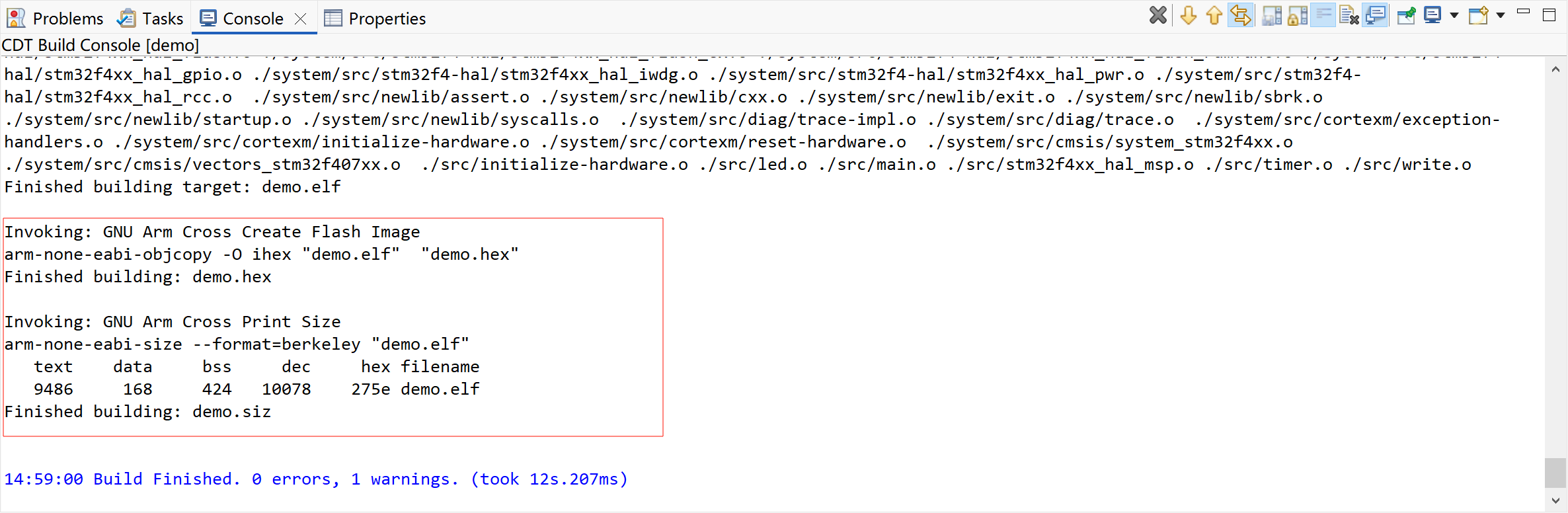
编译结果如图所示。
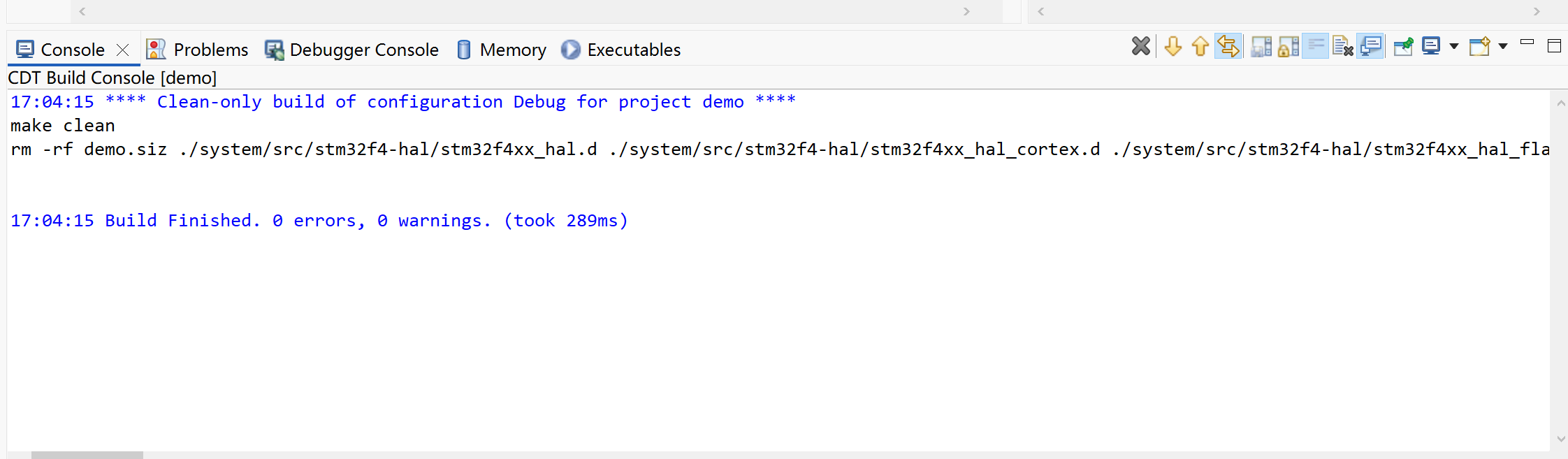
单击工程名(例如demo),右键选择Clean Project,可以清除所有编译产生的文件。
4 调试
4.1 安装J-Link
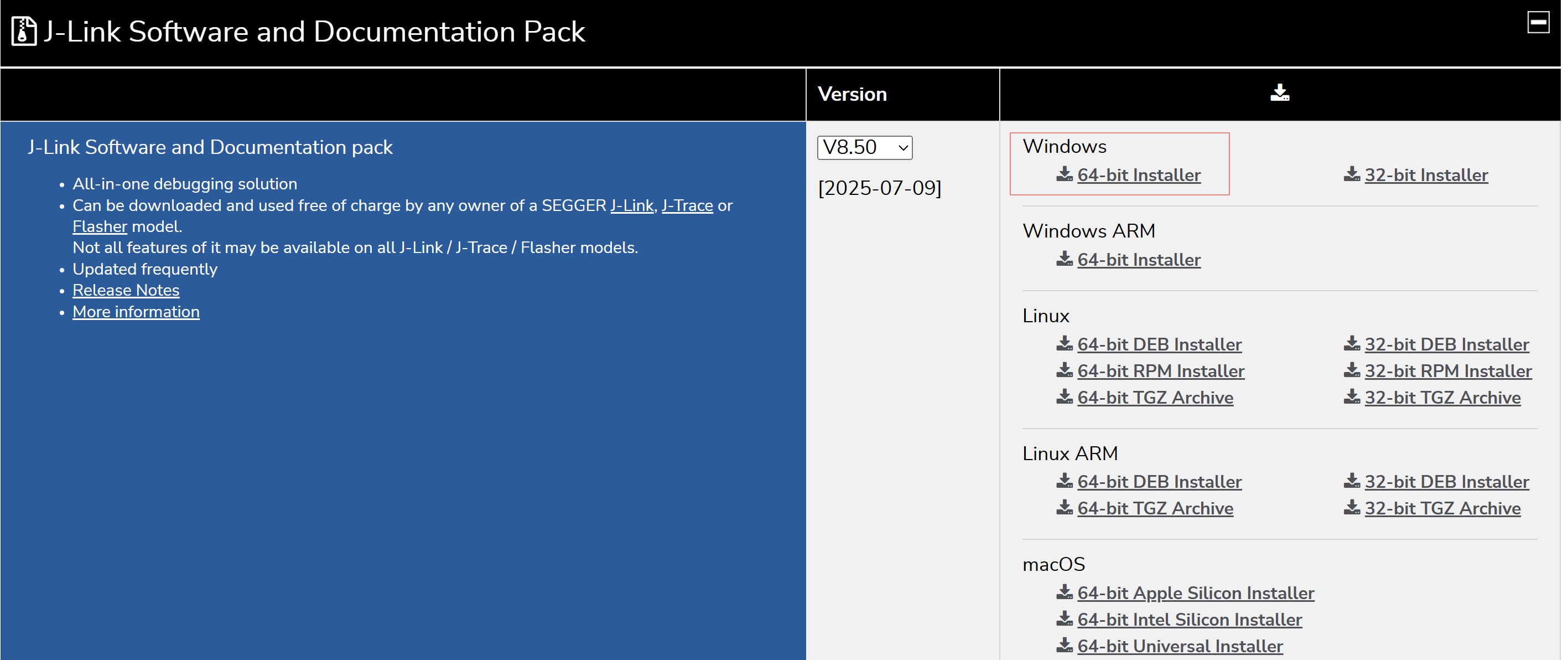
去官网下载J-Link,如图所示。
安装过程都选择默认安装。
4.2 工程调试
4.2.1 准备工作
调试以第3章创建的demo工程为例。
准备好相关硬件,例如stm32的开发板、J-Link调试器,接到PC上。
4.2.2 调试
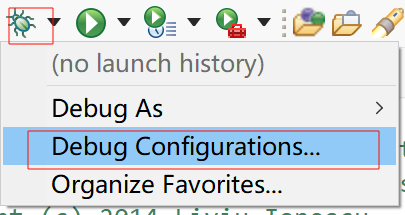
在Eclipse中,点击Debug Configurations,如图所示。
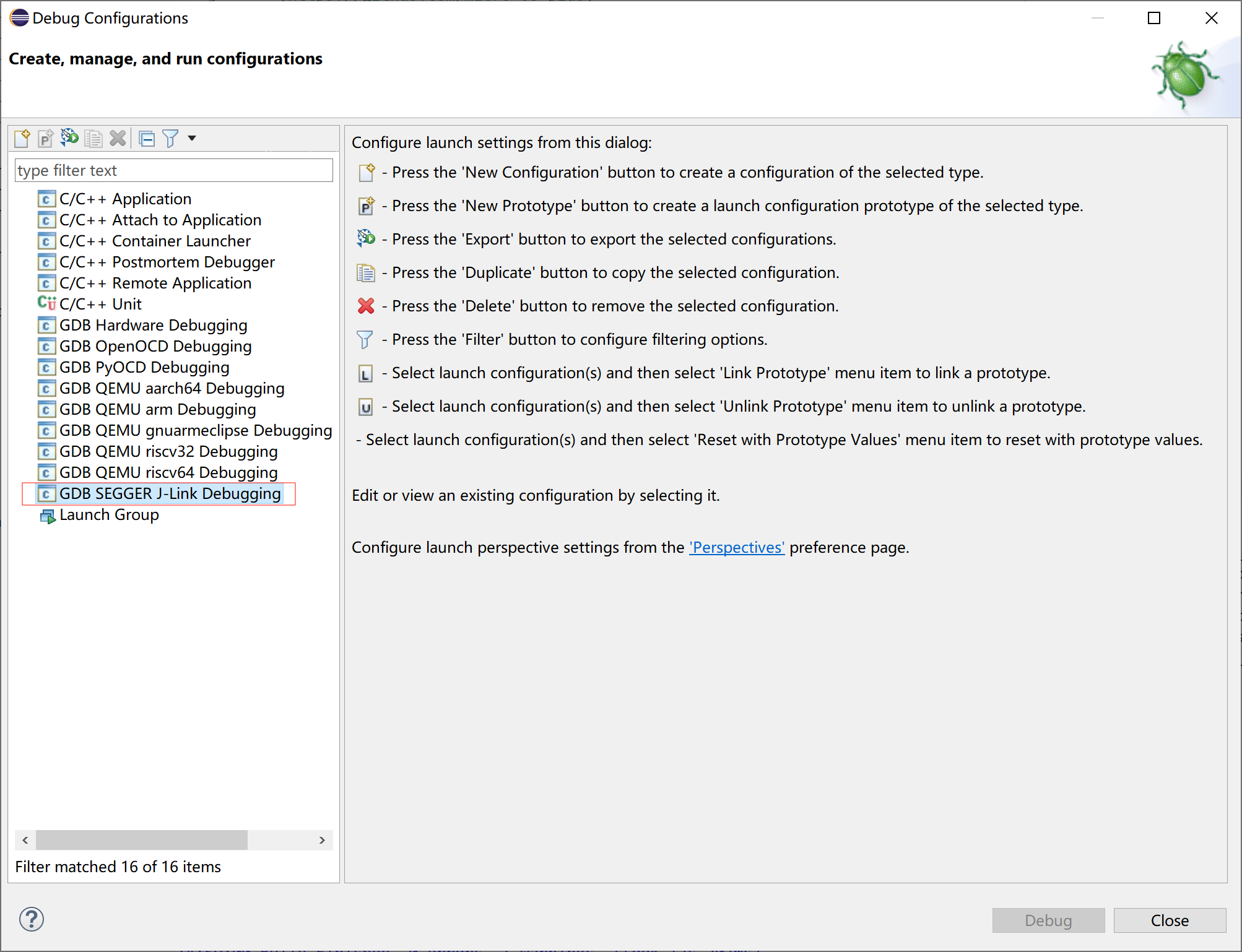
双击GDB SEGGER J-Link Debugging,创建一个J-Link调试项。
点击创建的J-Link调试项,例如demo Debug。
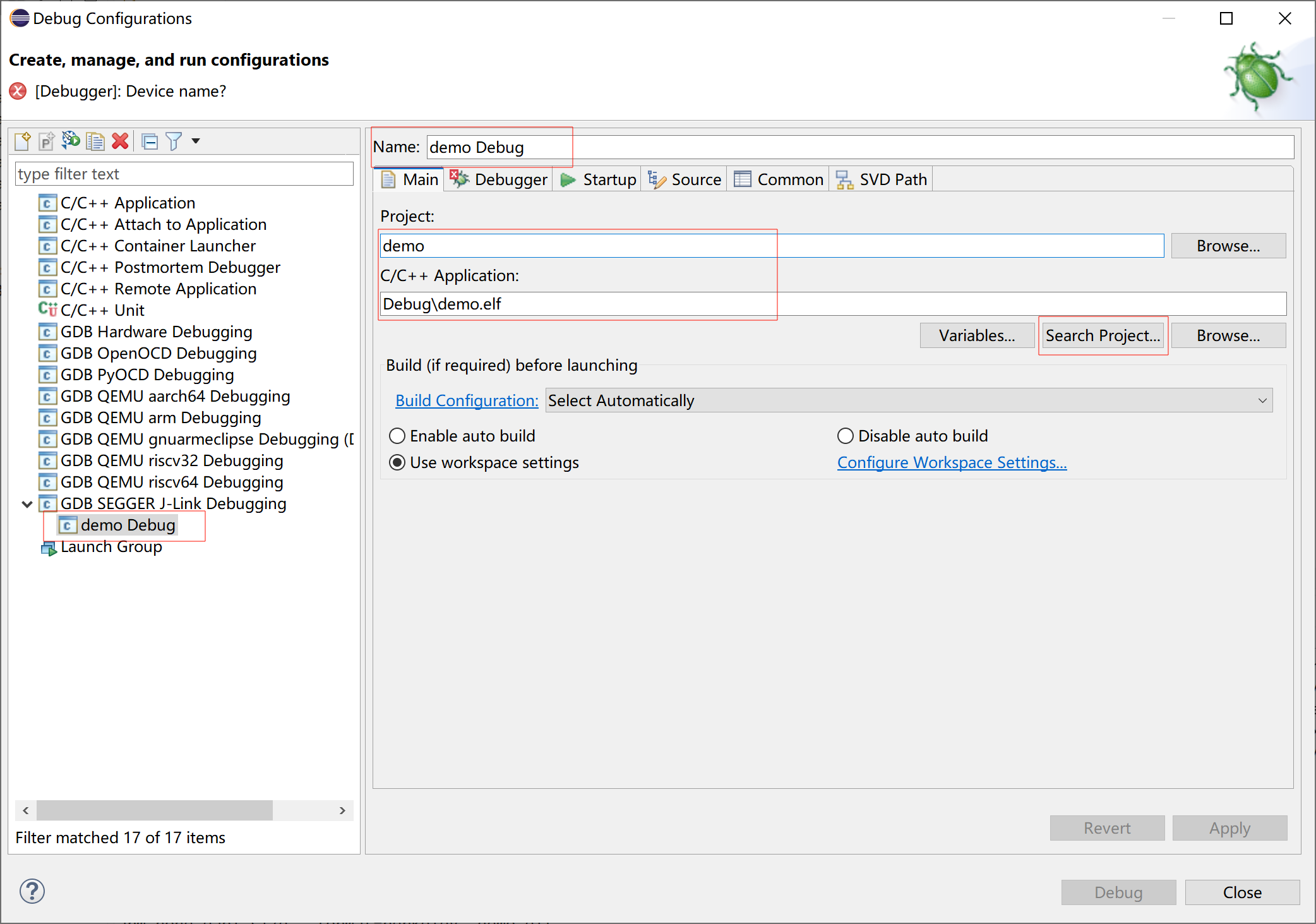
如果C/C++ Application中没有选项,点击Search Project也没有,那么你需要退出去检查一下是否编译了工程。编译了工程之后,可以点击工程名(例如demo)右键选择Refresh。之后,再重新进入demo Debug,查看是否出现了应用。
这里介绍两种调试方法。
第一种
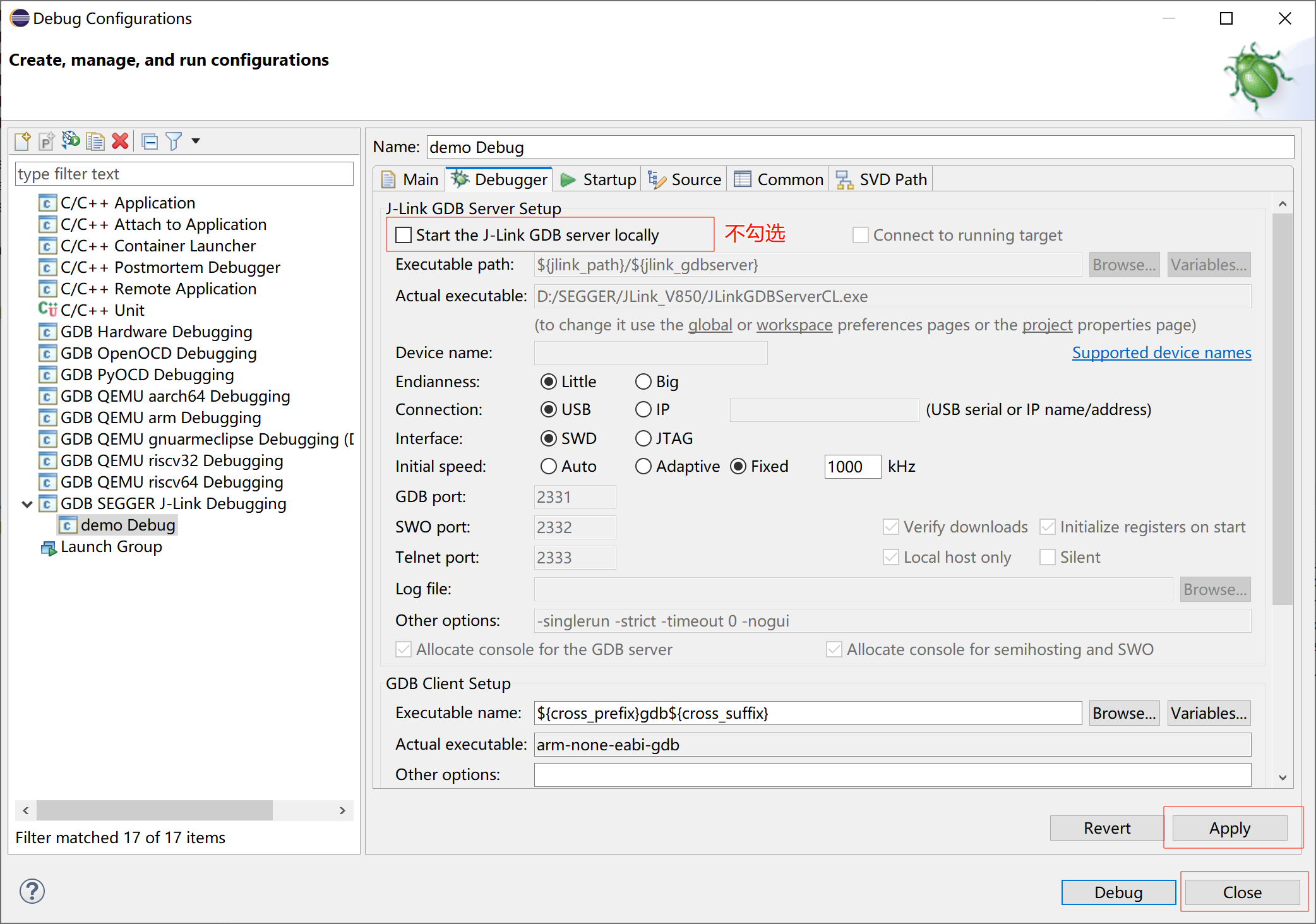
在demo Debug->Debugger中不勾选Start the J-Link GDB server locally。点击Apply,点击Close。
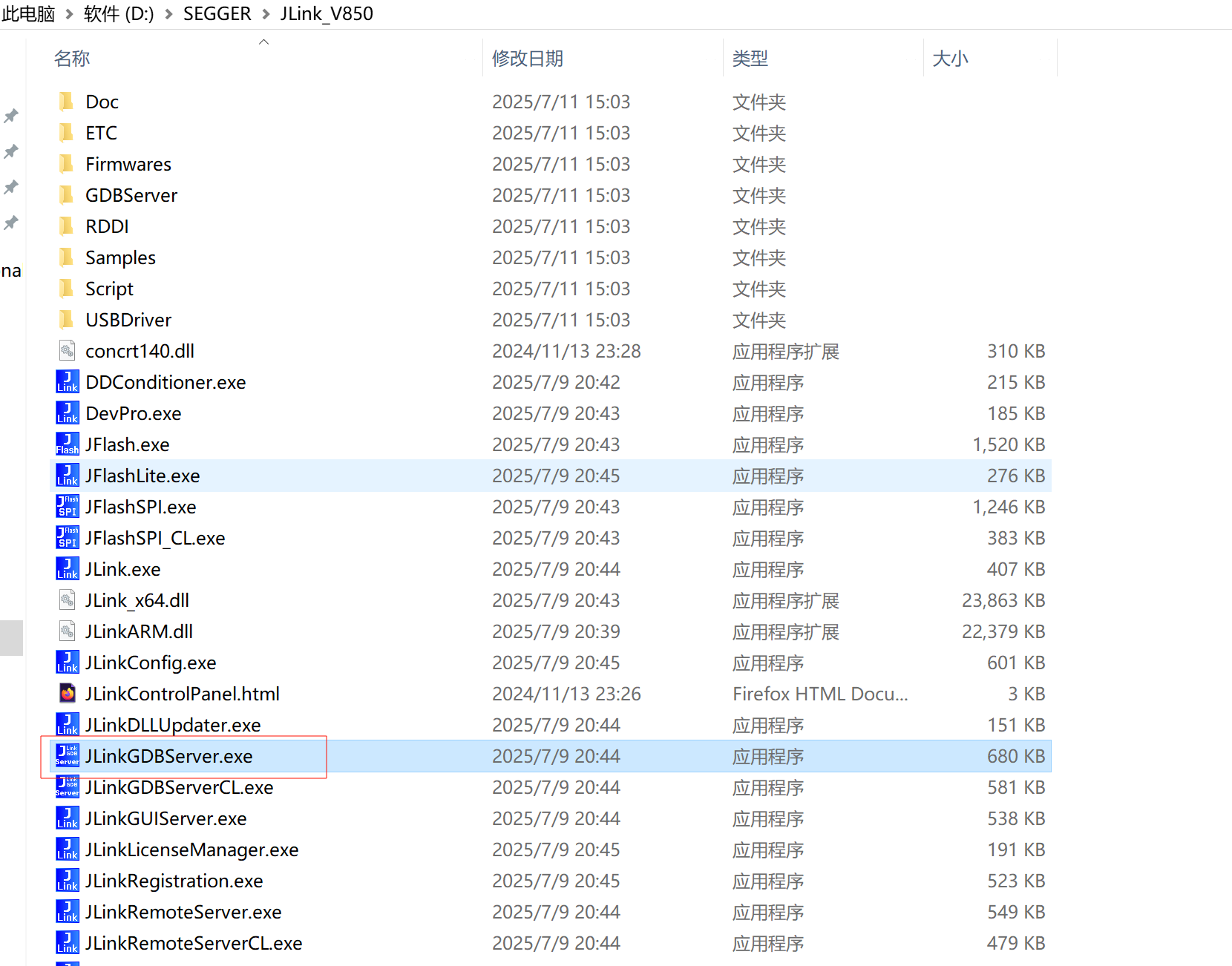
进入J-Link的安装目录,双击JLinkGDBServer.exe,如图所示。
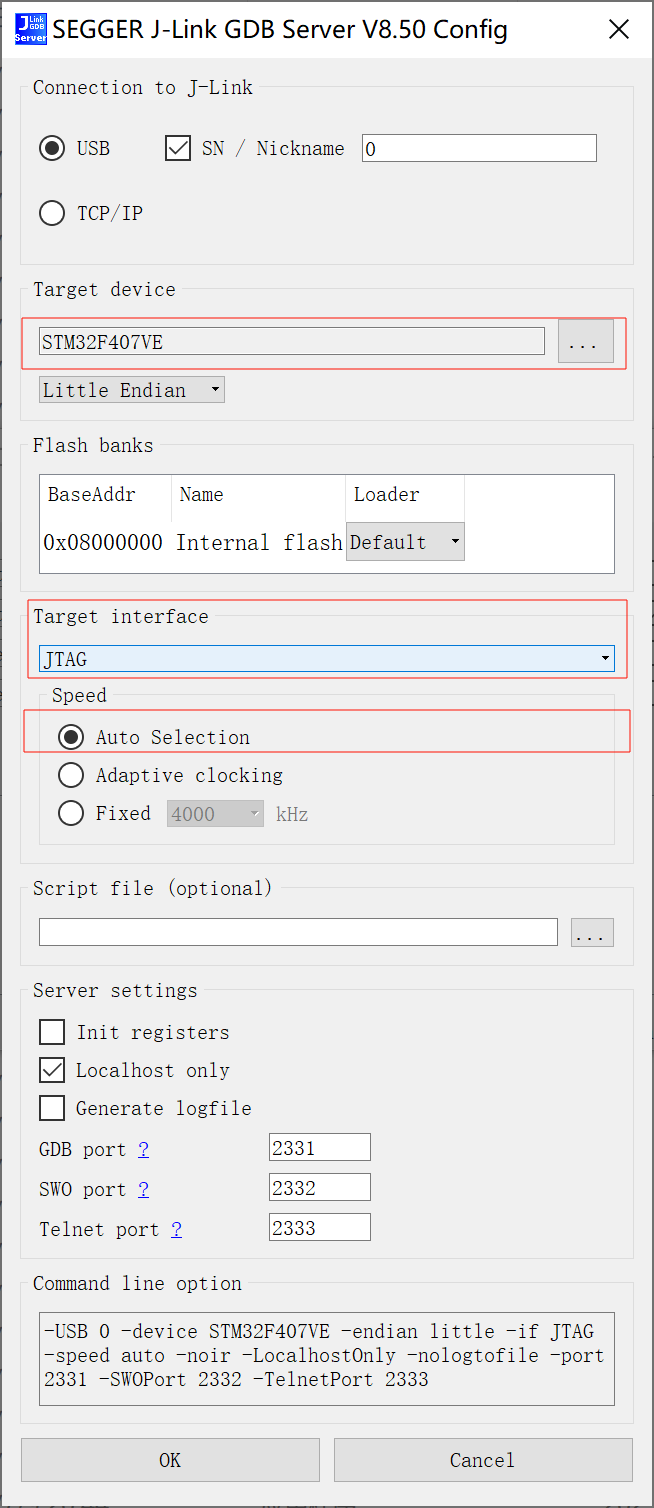
Target device选择实际芯片型号,例如STM32F407VE。
Target interface选择实际调试接口,一般用的比较多的是JTAG和SWD。
Speed选择Auto Selection。
点击OK启动GDB Server。
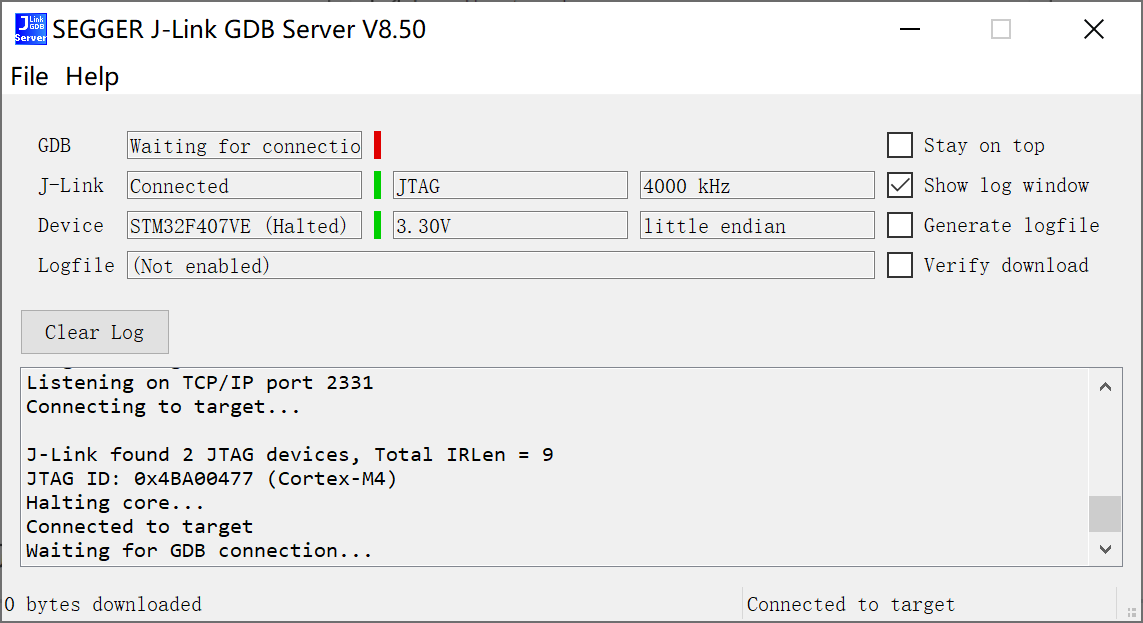
GDB Server启动成功后如图所示。
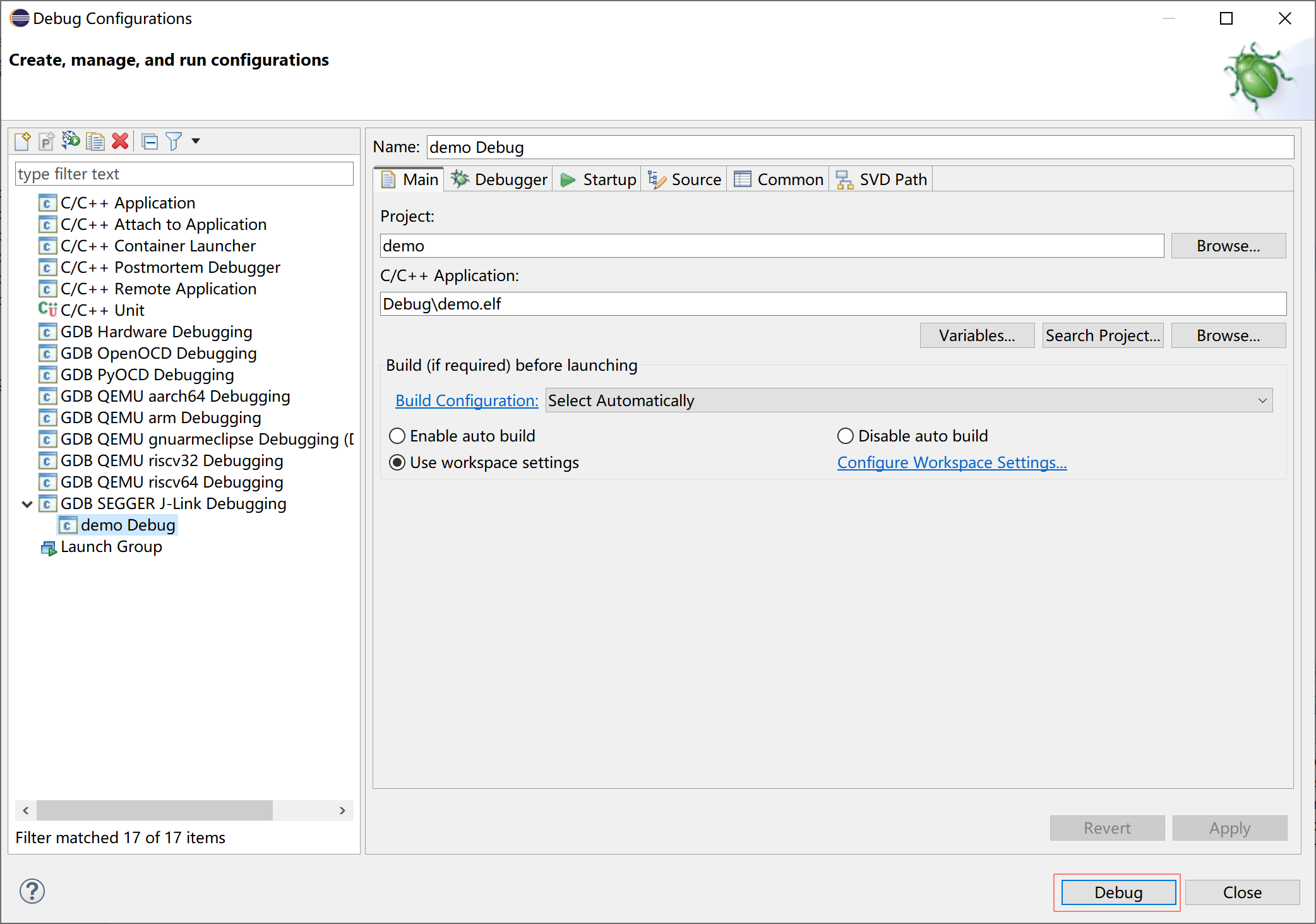
回到eclipse工程,选择demo Debug,点击Debug启动调试。
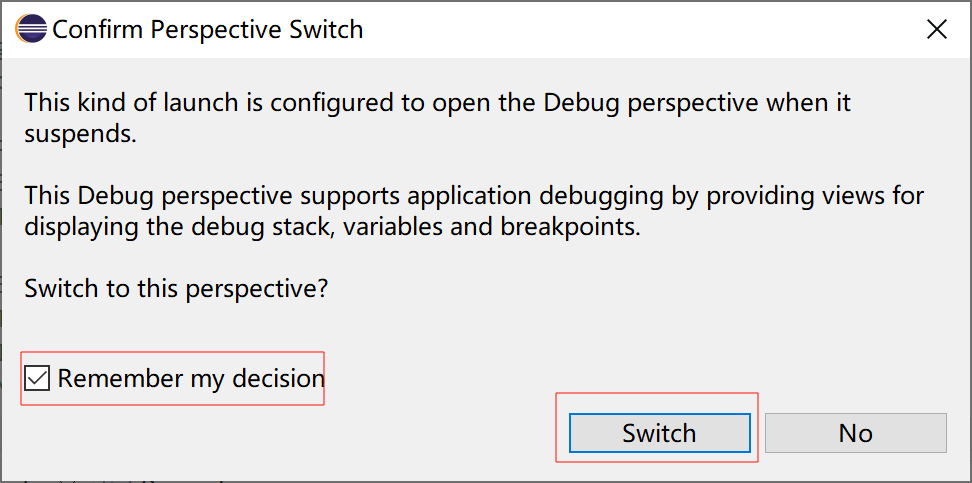
勾选Remember my decision,点击Switch。
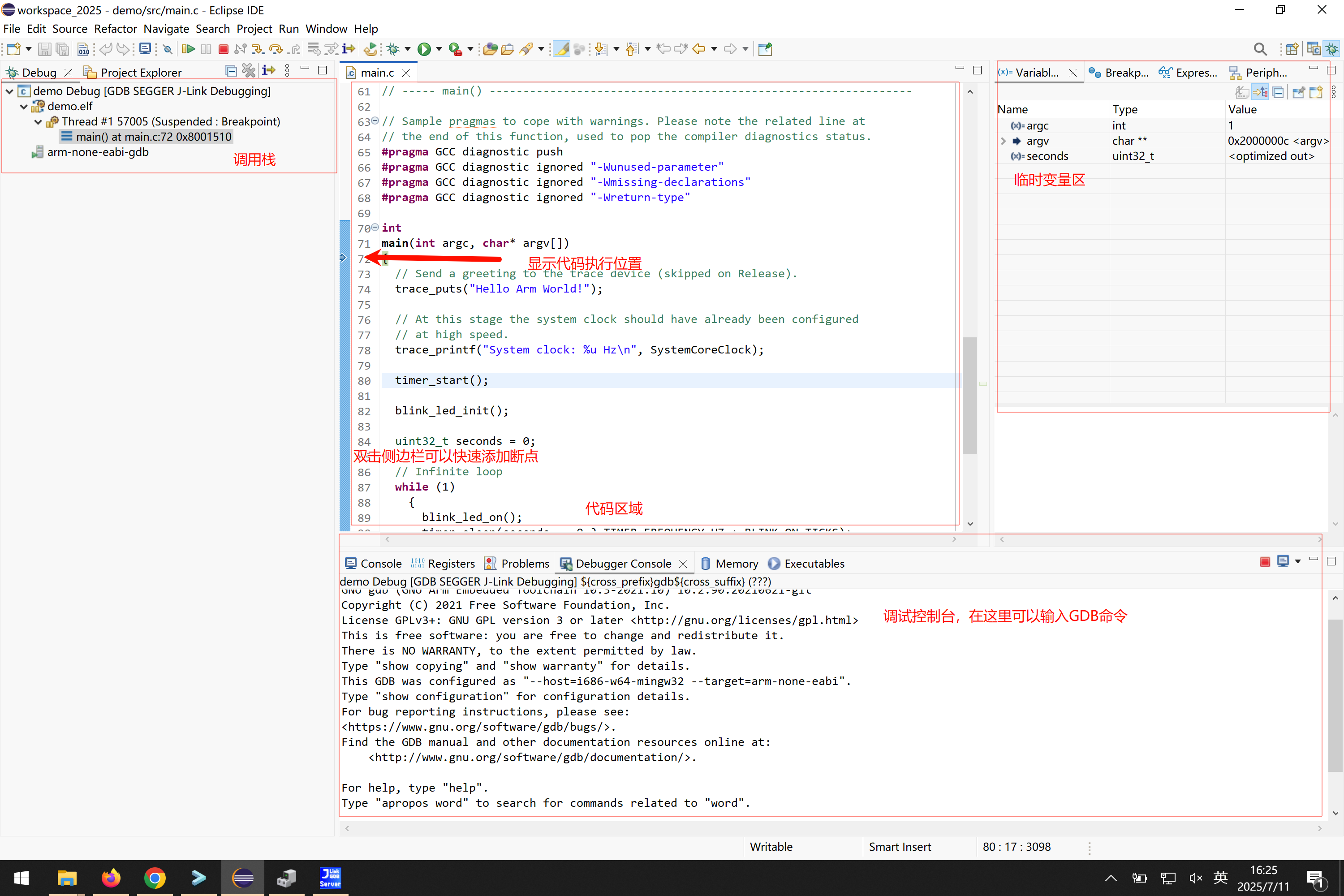
调试界面如图所示。
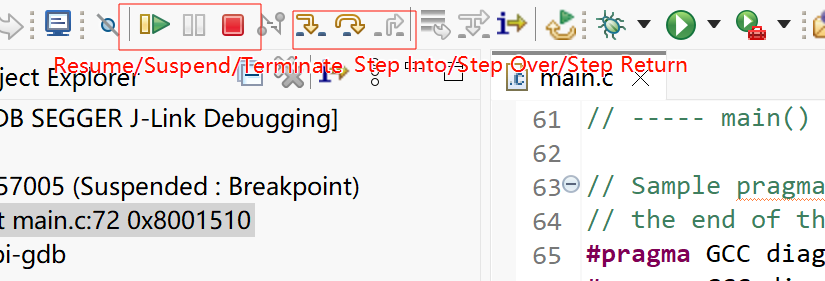
点击Resume全速运行,或者Step Into单步调试。如图所示。
第二种
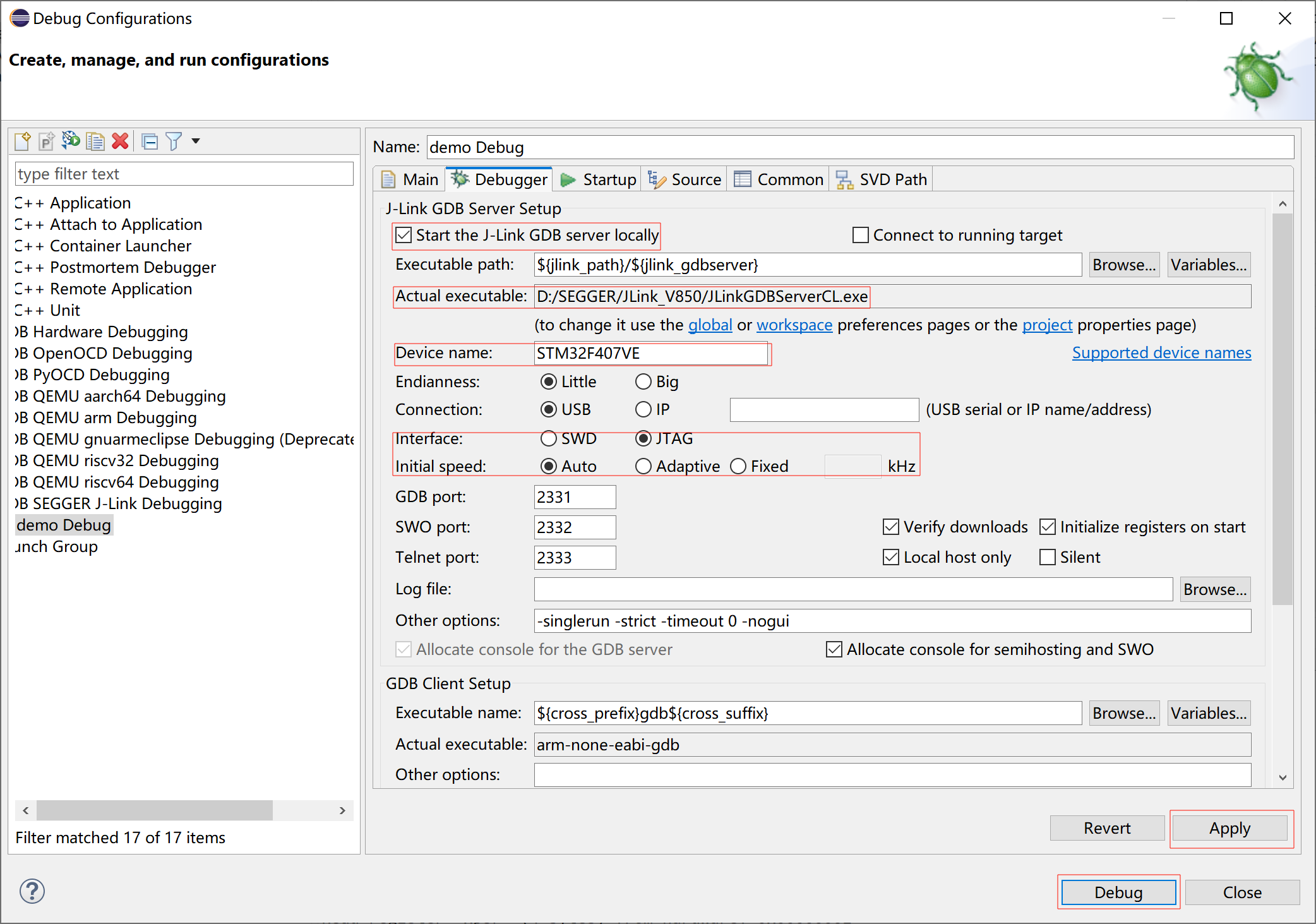
demo Debug->Debugger界面下。
勾选Start the J-Link GDB server locally。
Actual executable为J-Link的安装目录,如果有多个J-Link驱动,需要手动指定目录。
Device name填入实际的芯片型号,例如STM32F407VE。
Interface选择实际的接口,这里选择JTAG。
Initial speed选择Auto。
点击Apply,点击Debug,启动调试。
启动调试后,与第一种完全一致。
5. 下载
GITHUB上可以下载搭建好的软件包。网址:https://github.com/loracc802/embedded_development_kit/releases